Space 功能:把多台正浩设备组成一个能源系统
当你手里有多台正浩设备时(比如家里有 DELTA Pro + 车库有 DELTA 3 + 太阳能微逆 PowerStream),把它们全部塞进 App 的一个列表里会很乱。Space 功能就是为这种场景设计的——把相关设备组成一个独立的"能源空间",集中管理、独立调度。
Space 是什么
Space 是一个逻辑分组,类似于文件夹或 Apple 的"家庭"、Apple TV 的"房间"概念:
- 每个 Space 包含一组设备,这些设备在这个 Space 下被当作一个整体看待;
- 可以有多个 Space——比如"主力储能"放家里的 DELTA Pro Ultra,"备用应急"放车库的 DELTA 3,"太阳能系统"放 PowerStream;
- Space 之间互不干扰——切换 Space 时只看那个分组的状态和配置。
为什么要用 Space
- 避免混乱:如果有 5 台以上设备,不分 Space 的话主页会刷满设备卡片,找一台特定设备非常难;
- 批量操作:可以对整个 Space 下的所有设备一键执行某个自动化规则(比如"露营模式"同时开所有电源口);
- 场景隔离:主力储能设备和应急备用设备可以用不同的充电/放电策略,互相不影响;
- 家庭共享:可以把某个 Space 共享给家人,让他们只看到和管理这个 Space 里的设备(不会看到其他 Space 的隐私配置)。
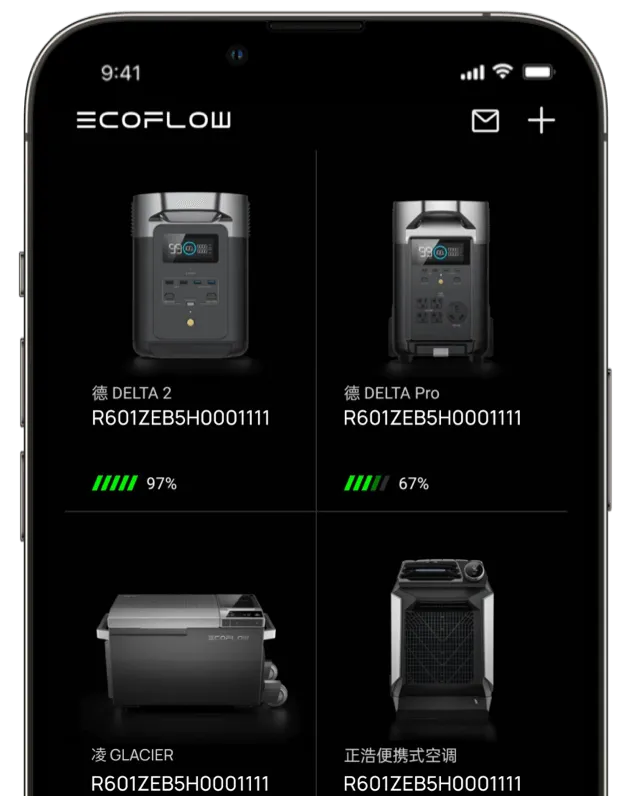
Space 和"设备标签页"的区别
Space 是按场景/功能分组,设备标签页是按物理设备列出所有已绑定设备。两者是两个不同的视角:
- Space 主页:我这个能源系统整体在干什么(总发电、总消耗、各设备状态);
- 设备标签页:我有哪些设备(全部设备的列表,无论归属哪个 Space)。
从哪管理 Space
Space 主页左上角显示当前 Space 的名称,点击这个名称:
- 切换到其他 Space;
- 进入 Space 管理(新建、编辑、删除、重命名)。
常见 Space 组织方式
| Space 名称 | 包含设备 | 典型场景 |
|---|---|---|
| 主力储能 | DELTA Pro Ultra + Smart Home Panel | 家庭日常供电 + TOU 套利 |
| 太阳能发电 | PowerStream 微逆 + Solar Tracker | 独立光伏发电系统 |
| 露营装备 | DELTA 3 + RIVER 3 | 户外使用,不参与家庭储能 |
| 应急备用 | 另一台 DELTA 3 | 只在主系统故障时顶上,平时低电量存放 |
怎么组织完全取决于你的使用习惯——没有固定规则。