添加第一台设备:三种连接方式怎么选
正浩 App 有三种方式连接设备,分别适合不同的场景。先理解三种方式的区别,再选适合你当前情况的那种——这能帮你少走很多弯路。
三种连接方式一览
| 连接方式 | 什么情况用 | 控制距离 | 能做什么 | 不能做什么 |
|---|---|---|---|---|
| IoT 模式(家庭 Wi-Fi) | 设备固定放在家里/车库,配上网关 | 手机在任何有网络的地方 | 全部功能:远程控制、固件升级、Space 调度、自动化 | — |
| 直连模式(设备热点) | 户外露营、临时放置,或还没配 Wi-Fi | 手机在设备热点范围内(通常 5~10 米) | 大部分控制和监控 | 固件升级、Space 调度、某些高级功能 |
| 蓝牙模式 | 完全无网络、设备开机但没开 IoT/热点 | 手机在蓝牙覆盖范围内(通常 3~5 米) | 基本的开关和状态查看 | 固件升级、某些配置、自动化 |
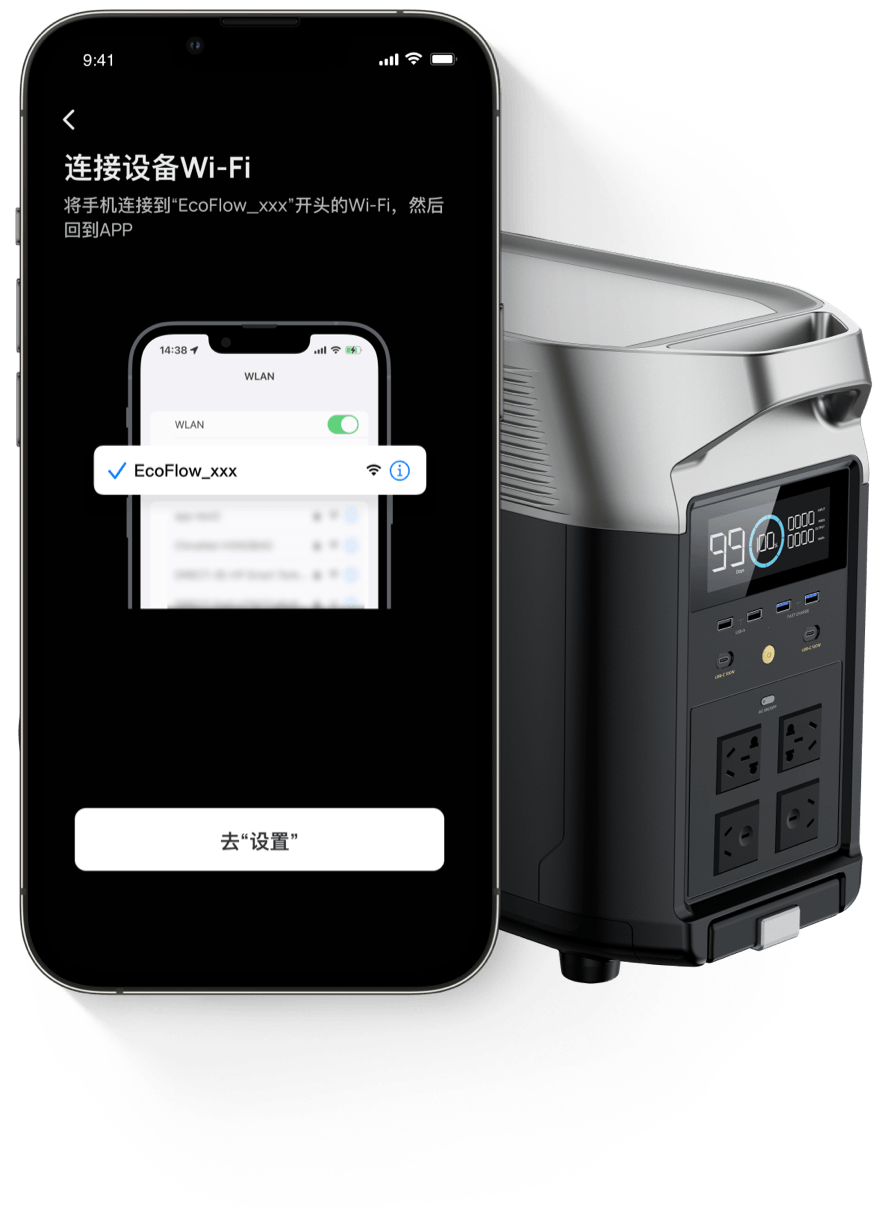
基本添加流程
- 确保设备已开机:长按主电源按钮 2 秒启动;
- 打开 App 并登录:进入 Space 主页;
- 点击右上角加号 (+):选择「添加设备」;
- 让设备进入待发现状态:
- 新设备默认处于待绑定状态,App 会自动搜到;
- 如果没搜到,在设备上长按 IoT RESET 按钮 3 秒(听到"滴"的一声),Wi-Fi 图标开始闪烁;
- 在 App 中选中你的设备:列表里会显示附近的正浩设备,点击它;
- 选择连接方式并完成配对:按 App 提示依次操作(三种方式的具体步骤见后页);
- 选一个 Space:绑定成功后 App 会问你把这台设备放进哪个 Space——新建一个还是加入已有的。
典型场景推荐
- 家用固定位置(客厅/车库/储能柜):选 IoT 模式 配家庭 Wi-Fi,一次搞定,之后远程控制;
- 户外露营(没 Wi-Fi):先用 直连模式 连设备热点,临时控制;回到家再补配 IoT;
- 紧急情况(Wi-Fi 坏了、IoT 连不上):用 蓝牙模式,虽然功能少但能用基础控制。
三种方式的详细步骤在后面几页分别展开: